Pixel Draw
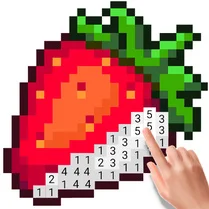
Pixel Draw ist eine digitale Leinwand, die Ihren Bildschirm in eine Mosaikwerkstatt verwandelt. Sie beginnen mit einem leeren Raster und einem vollständigen Farbspektrum und klicken dann, um einzelne Quadrate an der gewünschten Stelle abzulegen. Die Rastergröße kann an Ihr Projekt angepasst werden – unabhängig davon, ob Sie ein kleines Symbol skizzieren oder eine große Szene entwerfen. Jedes Pixel, das Sie platzieren, trägt zu einem größeren Bild bei, was den Prozess sowohl methodisch als auch lohnend macht. Es gibt keinen Timer, keine Punktzahl und keinen Druck – nur Sie und den befriedigenden Akt, Zellen mit Farbe zu füllen. Während Sie arbeiten, können Sie für feine Details heranzoomen oder einen Schritt zurücktreten, um zu sehen, wie Ihre Kreation Gestalt annimmt. Die Benutzeroberfläche sorgt für Übersichtlichkeit, sodass Sie sich auf die Kunst konzentrieren können, anstatt mit den Einstellungen herumzufummeln. Wenn Sie fertig sind, können Sie Ihre Arbeit speichern, um sie später erneut aufzurufen oder in einem neuen Raster neu zu beginnen. Ganz gleich, ob Sie einen Lieblingscharakter nachbilden, ein Muster entwerfen oder sich einfach bei einem sanften kreativen Hobby entspannen möchten: Pixel Draw bietet einen ruhigen Raum, in dem Sie Ihrer Fantasie Pixel für Pixel freien Lauf lassen können.
 WaffleMath
Common Core State Standards
Jedes Spiel unterstützt bestimmte Common Core-Standards. Durchsuchen Sie die vollständige Standardbibliothek.
Üben Sie durch Geschick
Spiele nach Klasse
Was ist Pixel Draw
Pixel Draw ist ein ruhiges, kreatives Werkzeug, mit dem Sie Bilder Quadrat für Quadrat erstellen. Wählen Sie Ihre Farben, platzieren Sie Ihre Pixel und beobachten Sie, wie Ihr Kunstwerk im Raster entsteht.
Spielanleitung
Wählen Sie eine Rastergröße und eine Farbe aus der Palette und klicken oder tippen Sie dann auf das Raster, um einzelne Pixel zu platzieren. Verwenden Sie das Radiergummi-Werkzeug, um falsch platzierte Quadrate zu entfernen, und passen Sie den Zoom an, um Details zu bearbeiten oder das gesamte Bild anzuzeigen.
Tipps zum Spielen
- Beginnen Sie mit einem einfachen Umriss in einer dunklen Farbe, um Ihr Design zu skizzieren, bevor Sie die Details ausfüllen.
- Verwenden Sie eine begrenzte Palette an Komplementärfarben, damit Ihre Kunst zusammenhängend und auffällig bleibt.
- Zoomen Sie beim Platzieren einzelner Pixel hinein, um versehentliche Fehler zu vermeiden, und zoomen Sie dann heraus, um das Gesamtbild zu überprüfen.
- Speichern Sie Ihre Arbeit häufig, wenn Sie an einem großen Stück arbeiten, damit Sie keinen Fortschritt verlieren.
- Experimentieren Sie mit Rastergrößen – ein kleineres Raster eignet sich hervorragend für schnelle Skizzen, während ein größeres für detaillierte Szenen geeignet ist.
Häufig gestellte Fragen
Kann ich die Rastergröße ändern, nachdem ich mit dem Zeichnen begonnen habe?
Ja, Sie können die Rastergröße jederzeit anpassen, allerdings kann eine Änderung dazu führen, dass die Leinwand leer wird. Am besten entscheiden Sie sich, bevor Sie beginnen.
Gibt es eine Möglichkeit, einen Fehler rückgängig zu machen?
Das Spiel enthält ein Radiergummi-Tool, mit dem Sie unerwünschte Pixel entfernen können. Sie können sie auch manuell korrigieren, indem Sie mit der richtigen Farbe klicken.
Kann ich meine Pixelkunst speichern?
Ja, Sie können Ihr fertiges Kunstwerk je nach Version auf Ihrem Gerät oder im Browserspeicher speichern. Dadurch können Sie später wiederkommen oder es teilen.
Muss ich Künstler sein, um Pixel Draw zu genießen?
Gar nicht. Die einfache Mechanik macht es für jedermann zugänglich und das entspannte Tempo lädt zum Experimentieren ein, ohne dass dafür Geschicklichkeit erforderlich ist.
Gibt es ein Zeitlimit oder eine Punktzahl?
Nein, es gibt kein Zeitlimit oder Punktesystem. Sie können in Ihrem eigenen Tempo arbeiten und nur zum Spaß kreieren.
Kann ich mehr als eine Farbe in einem Stück verwenden?
Absolut. Die Farbpalette bietet eine große Auswahl an Farbtönen, zwischen denen Sie beim Platzieren von Pixeln beliebig oft wechseln können.
Art Coloring-Spiele
 Beaded Pictures
 Draw with Blocks!
 Pixel Craft: Repeat the Drawing
 Pencil Jam
 Cross Stitching: Minecraft
 The best Mine coloring book
 Draw The Hill
 Draw Drive
 ASMR coloring book- Draw and Color
 Geometry Pencil
 Paint
Paint Pixel Art
 ASMR Coloring Pages & Drawing
 Art Studio Playground Sandbox
 Draw One Line: Drawing Puzzle
 Draw fruits!
 Digital Artist
 DOP Complete the Drawing