Pixel Animator: creating GIF animation
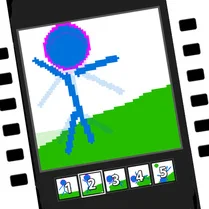
Pixel Animator es un sandbox creativo que pone en tus manos el poder de la animación tradicional. En lugar de jugar un juego con objetivos establecidos, te conviertes en el artista y utilizas un conjunto de herramientas simple pero profundo para dibujar cada cuadro de tu animación. La interfaz es limpia y ordenada, lo que te permite concentrarte en el arte. Eliges colores, dibujas tus sprites y luego observas cómo se mueven mientras recorre los fotogramas. Es una manera fantástica de aprender los conceptos básicos de la sincronización y el movimiento de la animación, todo a través de una lente nostálgica de pixel art. Aquí no hay presión. Puedes comenzar con una simple pelota que rebota o sumergirte en un complejo ciclo de caminata de personajes. La vista previa en tiempo real significa que siempre verás cómo los fotogramas fluyen juntos, lo que facilita su modificación y refinamiento. Si eres un artista de píxeles experimentado o simplemente tienes curiosidad por saber cómo se hacen las animaciones, esta herramienta ofrece una manera satisfactoria y creativa de pasar tu tiempo. El único límite es tu imaginación y el resultado es un GIF que puedes compartir y que puedes conservar.
 WaffleMath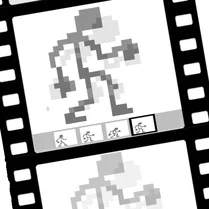
Estándares estatales básicos comunes
Cada juego admite estándares Common Core específicos. Explore la biblioteca de estándares completa.
Practica por habilidad
Juegos por grado
Qué es Pixel Animator: creating GIF animation
Asume el papel de animador y da vida a tu pixel art. Esta herramienta ofrece un lienzo simple pero poderoso para crear animaciones cuadro por cuadro directamente en su navegador.
Cómo Jugar
Utilice las herramientas de dibujo para crear su primer cuadro en la cuadrícula, luego agregue nuevos cuadros y dibuje las siguientes posiciones. Presione el botón de reproducción para ver el bucle de animación y refine cada cuadro hasta que se vea perfecto.
Consejos para Jugar
- Comience con una forma simple, como una pelota que rebota, para dominar el movimiento cuadro por cuadro.
- Mantenga sus dibujos en capas separadas si la herramienta lo admite, para facilitar la edición.
- Utilice la piel de cebolla para ver el fotograma anterior como un fantasma, lo que le ayudará a crear transiciones suaves.
- Experimente con diferentes retrasos de fotogramas para ajustar la velocidad y la sensación de su animación.
- Planifica primero tu animación en papel para ahorrar tiempo y evitar quedarte atascado.
Preguntas Frecuentes
¿Puedo guardar mis animaciones?
Sí, puedes exportar tu animación terminada como un archivo GIF, que puedes descargar y compartir.
¿Pixel Animator es adecuado para principiantes?
Absolutamente. La interfaz es sencilla y puedes empezar con dibujos sencillos. Es una excelente manera de aprender los conceptos básicos de la animación.
¿Cuáles son las principales herramientas de dibujo?
Por lo general, tendrás un lápiz, un borrador, un cubo de relleno y un selector de color, junto con opciones para ajustar el tamaño del pincel.
¿Puedo cambiar el tamaño del lienzo?
Sí, a menudo puedes ajustar las dimensiones del lienzo para adaptarlo a tu proyecto, desde pequeños sprites hasta escenas más grandes.
¿Cómo hago para que mi animación se repita sin problemas?
Asegúrese de que el primer y el último fotograma tengan una buena transición y utilice papel de cebolla para alinear sus dibujos. Ajuste el tiempo de fotograma para lograr un ritmo constante.
¿Funciona en dispositivos móviles?
Debería ejecutarse en cualquier navegador web moderno, pero para una mejor experiencia, se recomienda una computadora de escritorio o tableta con mouse o lápiz óptico.